
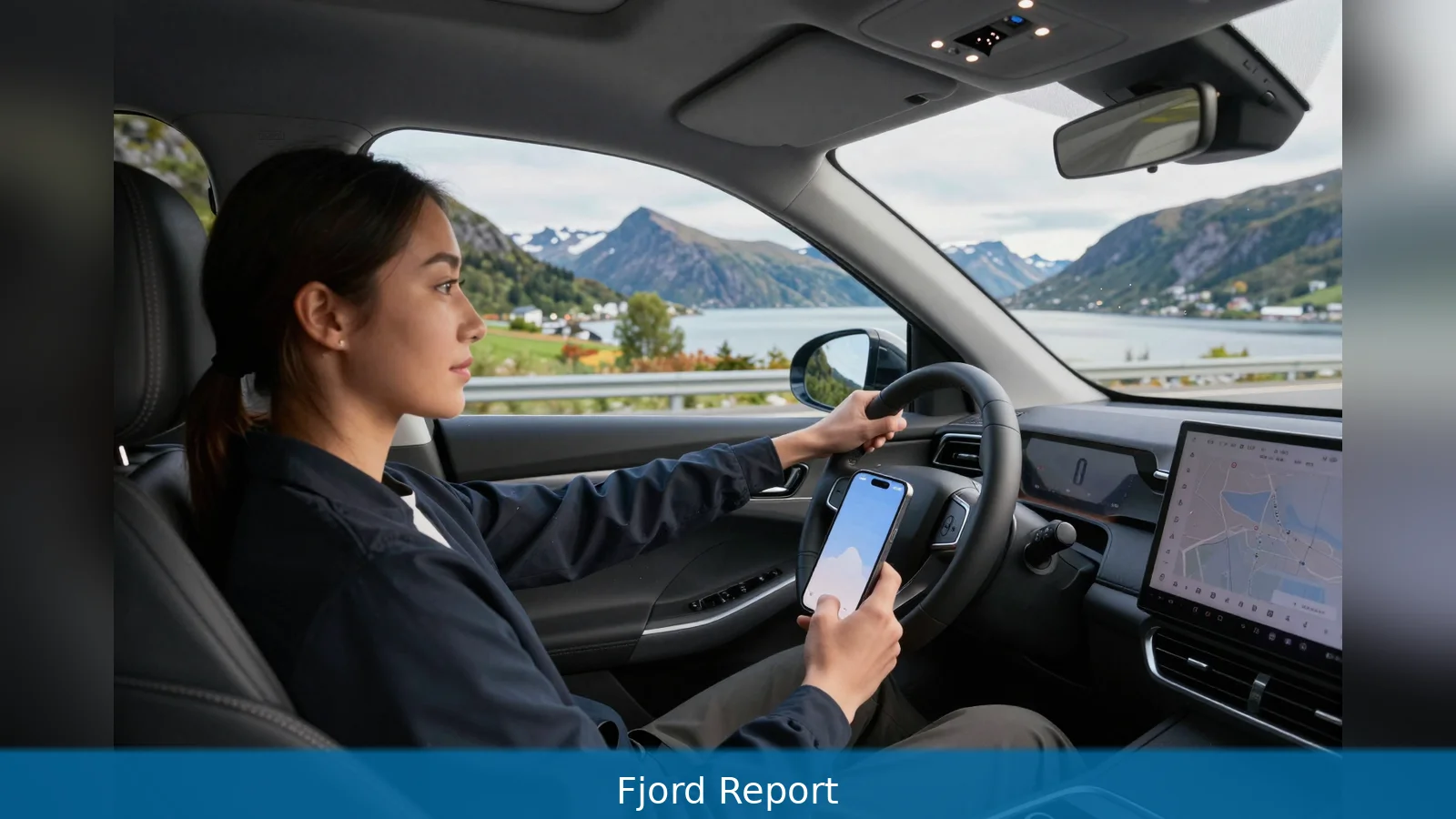
Kan små, animerte prikker ved skjermkanten gjøre en lang biltur mindre kvalmende uten å ta fokuset vekk fra navigasjon eller video? Apple presenterer i iOS 18 funksjonen Vehicle Motion Cues, som viser små, mørke prikker langs skjermens kanter som beveger seg i takt med bilens akselerasjon, bremsing og svinger. Apple sier, "Forskning viser at bilsyke ofte skyldes en sansekonflikt mellom det en person ser og det de føler, noe som kan gjøre det ubehagelig for enkelte å bruke iPhone eller iPad mens de er i et kjøretøy." Funksjonen kan settes til Av, Automatisk eller På, og du kan legge en snarvei i Kontrollsenteret for rask tilgang.
Hvordan kan en så enkel visuell indikator på kanten av skjermen gi hjernen et bedre samsvar mellom syn og bevegelse, uten å stjele oppmerksomhet fra hovedinnholdet?
1. Hva Vehicle Motion Cues er og hvordan det virker
Vehicle Motion Cues er en ny tilgjengelighetsfunksjon i iOS 18 designet for å dempe det som på fagspråk kalles sansekonflikt, og som mange bruker kjenner som bilsyke. Ideen er enkel: i stedet for store, iøynefallende effekter, viser iPhone diskrete, mørke prikker langs skjermens kanter. Prikkene animeres i samsvar med bilens bevegelser, slik at visuelle signaler bedre følger det kroppen og det indre balansesystemet registrerer under akselerasjon, bremsing og svinger.
Apple beskriver dette som et tiltak for å redusere mismatch mellom det du ser og det du føler. Prinsippet er at et konsistent visuelt bevegelsessignal kan gi hjernen en ekstra bekreftelse på bevegelse, noe som i praksis kan dempe kvalme for enkelte passasjerer uten å kreve at de ser bort fra navigasjon, e-bok eller video.
Et kort eksempel: forestill deg at du sitter som passasjer og ser på en film på telefonen. Når bilen tar et skarpt sving, vil prikkene ved skjermkanten gli i samme retning og hastighet som bilen. Effekten er ment å være underbevisst. Den skal ikke kreve aktiv observasjon, men gi et subtilt signal som hjelper sansene til å henge sammen.
2. Slik finner og slår du på Vehicle Motion Cues
For det første, bekreft at iPhone kjører iOS 18 eller nyere. For det andre, åpne Innstillinger, gå til Tilgjengelighet og finn menyen Bevegelser. For det tredje, trykk på Vis Vehicle Motion Cues og velg mellom tre faste moduser: Av, Automatisk eller På.
Automatisk forsøker å aktivere funksjonen når telefonen registrerer at den er i et kjøretøy, mens På viser prikkene kontinuerlig uavhengig av om bilen beveger seg.
Arbeidsflyten i serien er kort og tydelig. Et praktisk scenario: først kontrollerer du iOS-versjonen på telefonen. Deretter slår du på Automatisk og setter deg som passasjer på en kort teststrekning. Hvis prikkene bare dukker opp når bilen begynner å bevege seg, har Automatisk fungert. Hvis du vil teste uten bevegelse, kan du sette funksjonen til På og observere hvordan prikkene vises selv mens bilen står stille.
Etter aktivering vil telefonen vise en melding øverst på skjermen som bekrefter at Vehicle Motion Cues er aktiv. De små prikkene begynner å dukke opp i kantene når kjøretøyet beveger seg, ifølge Apples beskrivelse av funksjonen.

For rask tilgang i stedet for å gå inn i Innstillinger hver gang, kan du legge til en snarvei i Kontrollsenteret. Åpne Kontrollsenter ved å sveipe ned fra øvre høyre hjørne, trykk for å legge til elementer og velg snarveien under «Tilgjengelighet for syn». Snarveien vises som et ikon av en bil med prikker, og via denne kan du bytte mellom Automatisk, På eller Av på et øyeblikk. Et praktisk testscenario er å sitte i bilen som passasjer, bruke snarveien når bilen begynner å bevege seg og bytte modus for å finne hva som føles best.
3. Praktisk bruk, testing og samspill med andre bilinnstillinger
Hvordan skal du teste funksjonen uten å skru bilen fra hverandre eller skape unødvendig oppstyr?
Start som passasjer og bruk korte, kontrollerte turer. Vehicle Motion Cues har få justeringsmuligheter, så det viktigste er empirisk testing: prøv Av, Automatisk og På i flere situasjoner. Noen vil oppleve mest effekt i Automatisk, fordi prikkene bare vises mens bilen faktisk beveger seg. Andre foretrekker På når de vet at bevegelsene kommer og ønsker kontinuerlig visuell støtte.
Det er også viktig å forstå hvordan denne funksjonen forholder seg til Apples eksisterende kjørefunksjoner. Ikke forstyrr under kjøring ble introdusert i iOS 11 og er et separat tiltak som først og fremst handler om å redusere distraksjon for føreren. Denne funksjonen finnes i tre hovedmoduser: Automatisk, Ved forbindelse til bilens Bluetooth, og Manuell. I Automatisk-modus går telefonen i kjøremodus når sensorer eller andre indikatorer tyder på at enheten er i et kjøretøy. Alternativt kan den bare aktiveres når telefonen kobles til bilens Bluetooth, eller den kan slås på manuelt.
Det praktiske utfallet er at Vehicle Motion Cues og Ikke forstyrr under kjøring tjener forskjellige formål og kan være aktive samtidig på samme enhet. Vehicle Motion Cues forsøker å redusere fysisk ubehag ved å gi et ekstra visuelt signal om bevegelse, mens Ikke forstyrr under kjøring begrenser varsler og kan sende et autosvar til kontakter om at du kjører. Hvis du sitter som passasjer og Ikke forstyrr under kjøring aktiveres feilaktig, kan du markere at du ikke kjører for å deaktivere kjøremodus midlertidig og fortsatt ha prikkene aktive hvis det er ønskelig.
Videre er det verdt å merke seg at Apple samtidig arbeider med å endre hvilke typer innhold som kan vises i bilen via CarPlay. Oppdateringer i den kommende CarPlay-utgaven vil åpne for videostrømming fra telefonen til bilens infotainmentskjerm, men med klare sikkerhetsbegrensninger: videoavspilling vil være begrenset til når bilen står i ro. I tillegg må selve videoplattformen støtte strømming via CarPlay og bilens skjerm må være kompatibel. Noen eldre infotainmentsystemer vil ikke være kompatible, og Apple har ikke offentliggjort en komplett liste over hvilke biler som må ventes å være inkompatible.
Siri får også bedre muligheter i den nye CarPlay-utgaven, ifølge rapporteringen. Nyere iPhone-modeller vil kunne stille mer intrikate muntlige spørsmål og hente mer kontekstuell hjelp om steder langs ruten, ladestasjoner, parkeringsmuligheter og spisesteder.
Poenget er både å gi passasjerer rikere interaksjon og å redusere behovet for å bruke skjermen under kjøring.
4. Personvern, begrensninger og videre testing
Hvilke data samler funksjonen, og hvordan lagres de?
Vehicle Motion Cues samler bevegelsesdata fra telefonens sensorer for å synkronisere prikkenes bevegelse med bilens bevegelser. Kildene i rapporteringen gir ikke nærmere detaljer om hvorvidt disse dataene behandles lokalt på enheten eller sendes til eksterne servere, eller hvilke data som eventuelt loggføres. For brukere som er opptatt av personvern, innebærer dette at man bør kontrollere Apples tilgjengelighets- og personverninnstillinger nøye før man tar funksjonen i bruk i sensitive sammenhenger.
En annen begrensning er at funksjonen har få fininnstillinger. Du kan velge Av, Automatisk eller På, men det finnes ingen glidebryter for følsomhet eller visuell stil. Effekten må derfor vurderes empirisk fra person til person. Noen vil kjenne klar bedring, andre vil merke liten eller ingen effekt. Android-plattformer har per nå ikke en tilsvarende innebygd funksjon, men rapporter indikerer at lignende ideer kan være under utvikling hos andre leverandører.
Til slutt, når det gjelder lanseringsrekkefølge og videre tester, skriver kildene at ny funksjonalitet for CarPlay, inkludert videoavspilling og forbedret Siri, er planlagt i en kommende iOS-utgave omtalt som iOS 27. Broom oppgir at de vil komme tilbake med en praktisk test når iOS 27 slippes, og rapporteringen anslår at denne større utgivelsen vil finne sted i september. For brukere betyr dette at Vehicle Motion Cues allerede er tilgjengelig i iOS 18, mens muligheten til å strømme video via CarPlay og få den nye Siri-funksjonaliteten vil kreve oppdatering til den kommende CarPlay-versjonen og støtte fra både app og bilens infotainmentsystem.
Et lite testscenario for deg som vil gjøre hjemmeleksen: aktiver Automatisk på en kort passasjertur og noter om kvalmen reduseres under normale svinger og stop-and-go trafikk. Bytt til På på en annen tur for å se om kontinuerlig visning gir en tydeligere effekt. Samtidig, prøv å la Ikke forstyrr under kjøring stå i Automatisk for å observere om varsler og autosvar oppfører seg som forventet. Denne form for systematisk testing hjelper deg å finne den balansen mellom komfort og varsler som passer din hverdag.
Related Articles
- 3 måneder fra nei til ja: Carvykti innføres
- 7 steg til beste bredbånd på hytta i 2026
- Xiaomi 17 Ultra: Systemkamera kan bli hjemme
Broom oppgir at de kommer tilbake med en test av CarPlay-funksjonene når iOS 27 slippes, og rapporteringen anslår at denne større oppdateringen kommer i september.
Denne artikkelen er laget med hjelp av AI.


